
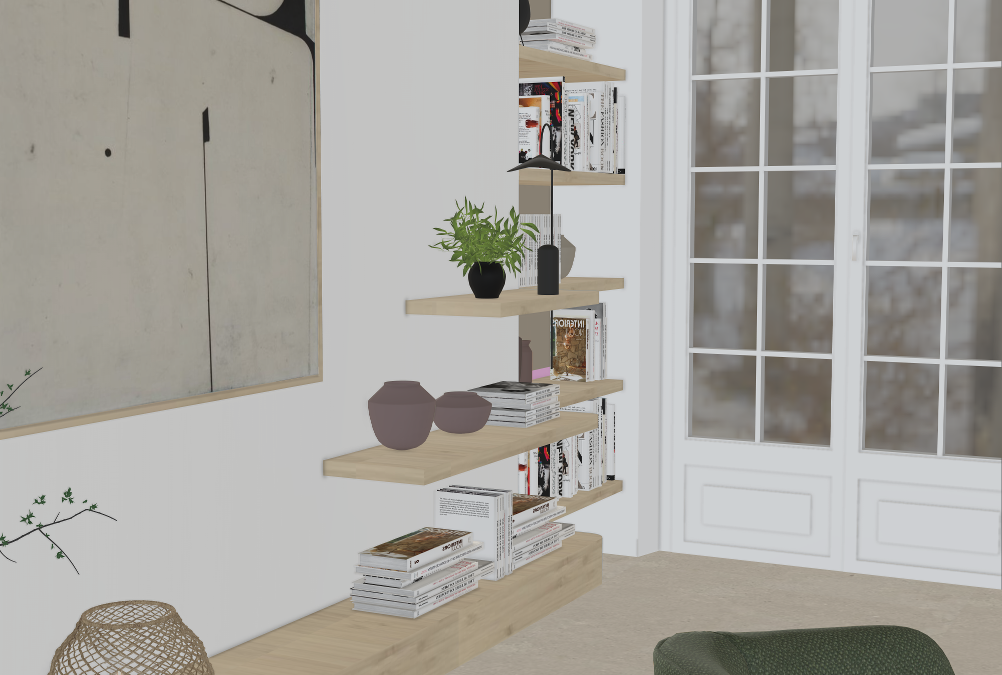
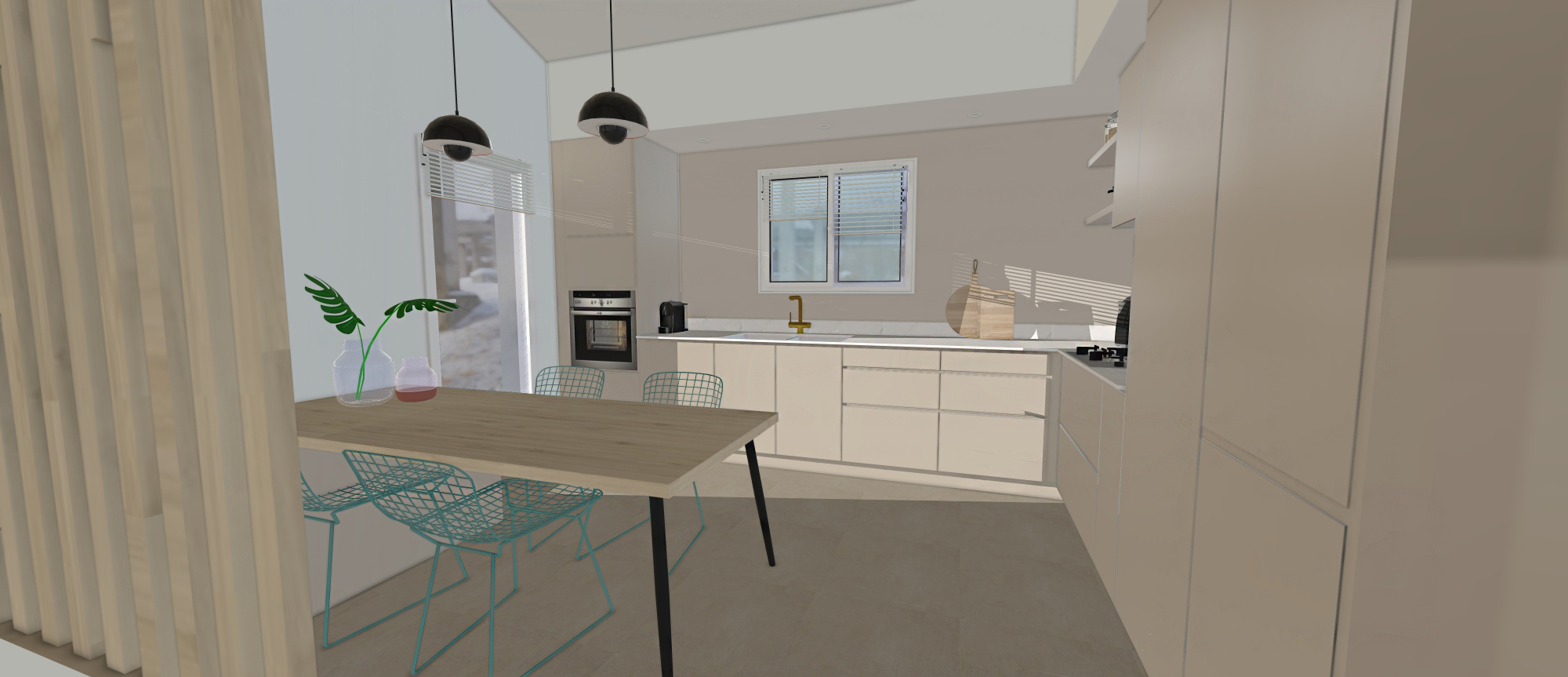
Cuisine modélisée sur SketchUp pour un projet d’aménagement intérieur.
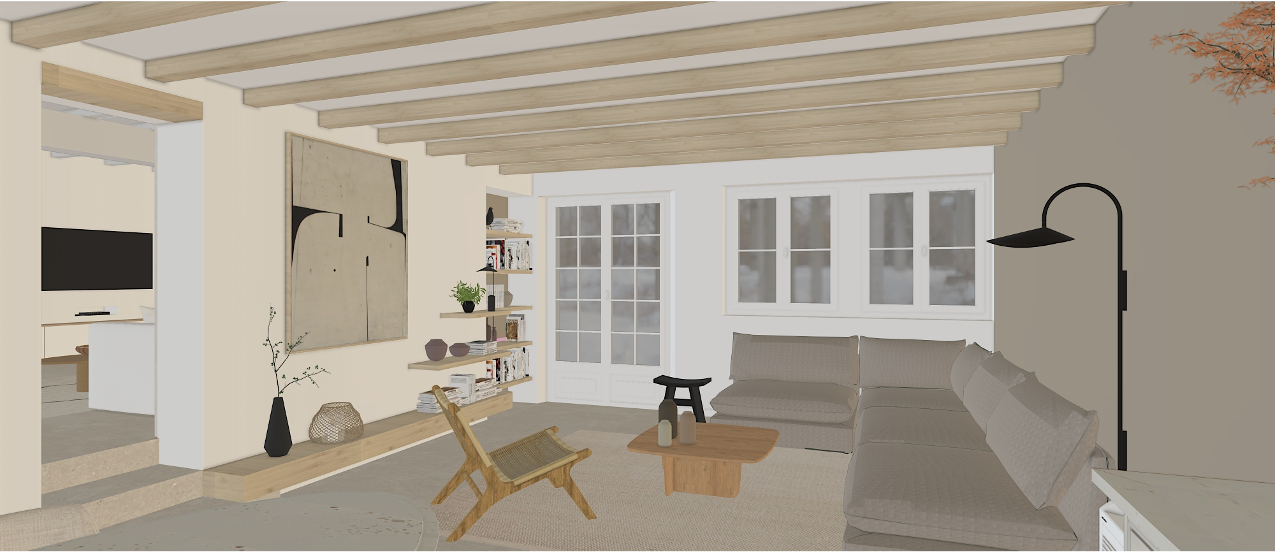
SketchUp est aujourd’hui l’un des logiciels les plus utilisés pour concevoir des projets d’aménagement intérieur. Décorateurs, architectes d’intérieur, cuisinistes ou agenceurs l’utilisent pour modéliser un espace et présenter un projet à leurs clients.
Le logiciel est réputé pour être intuitif. On peut rapidement dessiner des volumes, extruder des murs et placer du mobilier.
Mais cette simplicité cache un piège : beaucoup de débutants apprennent SketchUp seuls et prennent de mauvaises habitudes.
Ces erreurs ne sont pas graves au départ. Mais lorsque le projet devient plus complexe, elles peuvent ralentir le travail et rendre les modifications difficiles.
VOICI LES 7 ERREURS LES PLUS FRÉQUENTES LORSQUE L’ON DÉBUTE SUR SKETCHUP observées dans mes formations à Narbonne.
1– Dessiner sans créer de groupes
C’est l’erreur la plus répandue.
Dans SketchUp, toutes les géométries se collent entre elles si elles ne sont pas isolées. Les lignes et les surfaces peuvent fusionner entre différents objets.
Concrètement, cela donne des situations comme :
-
un meuble qui se colle au mur
-
une cloison qui fusionne avec un plan de travail
-
un sol qui modifie la base d’un meuble
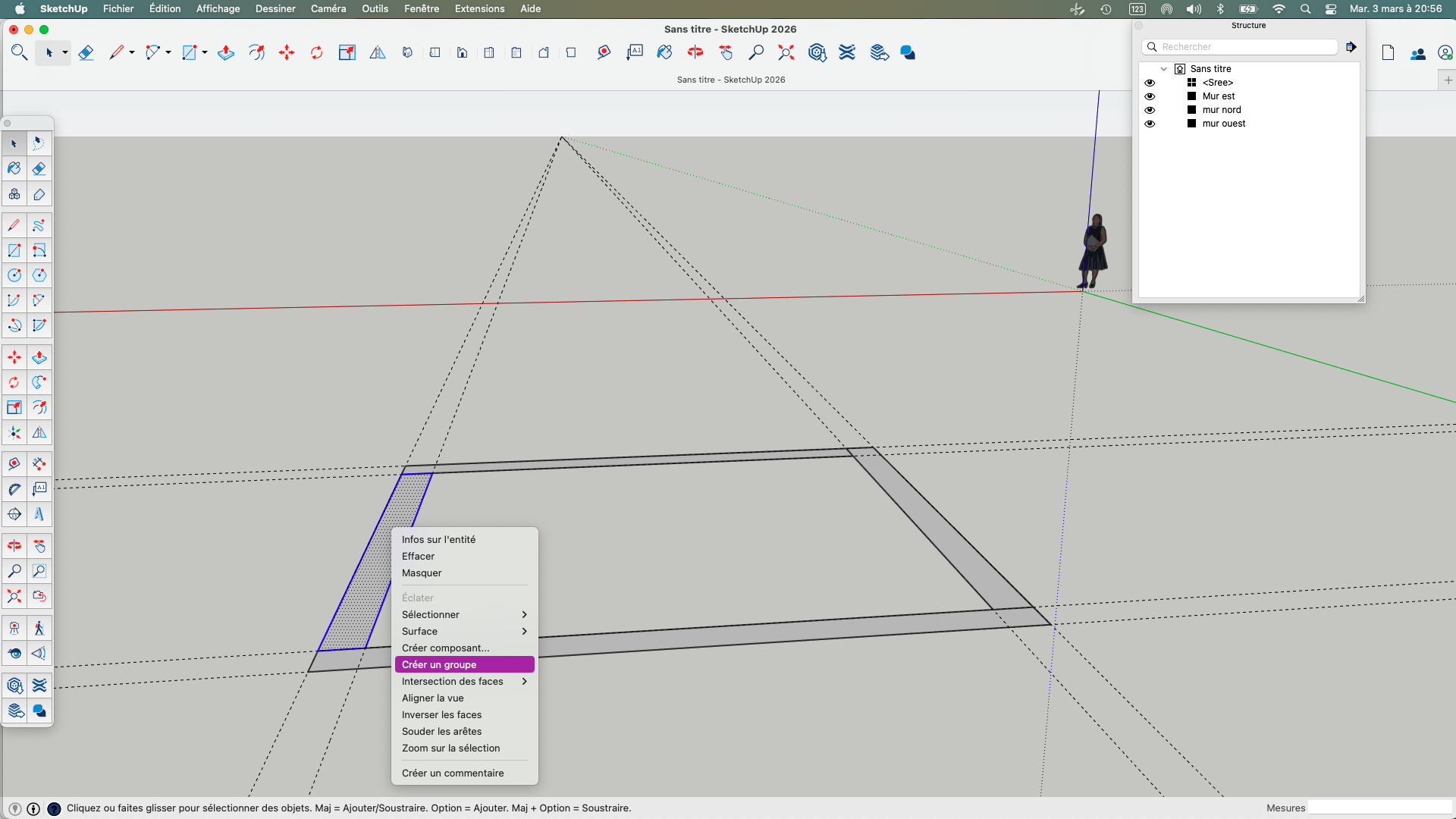
Créer un groupe permet d’isoler un élément du reste du modèle et d’éviter que les géométries se collent entre elles
La solution est simple : créer un groupe dès qu’un élément est terminé.
Un mur, un meuble ou une cloison doivent être isolés afin d’éviter les interactions involontaires. Ainsi, le modèle devient facilement modifiable.
2 – Ne pas utiliser les composants
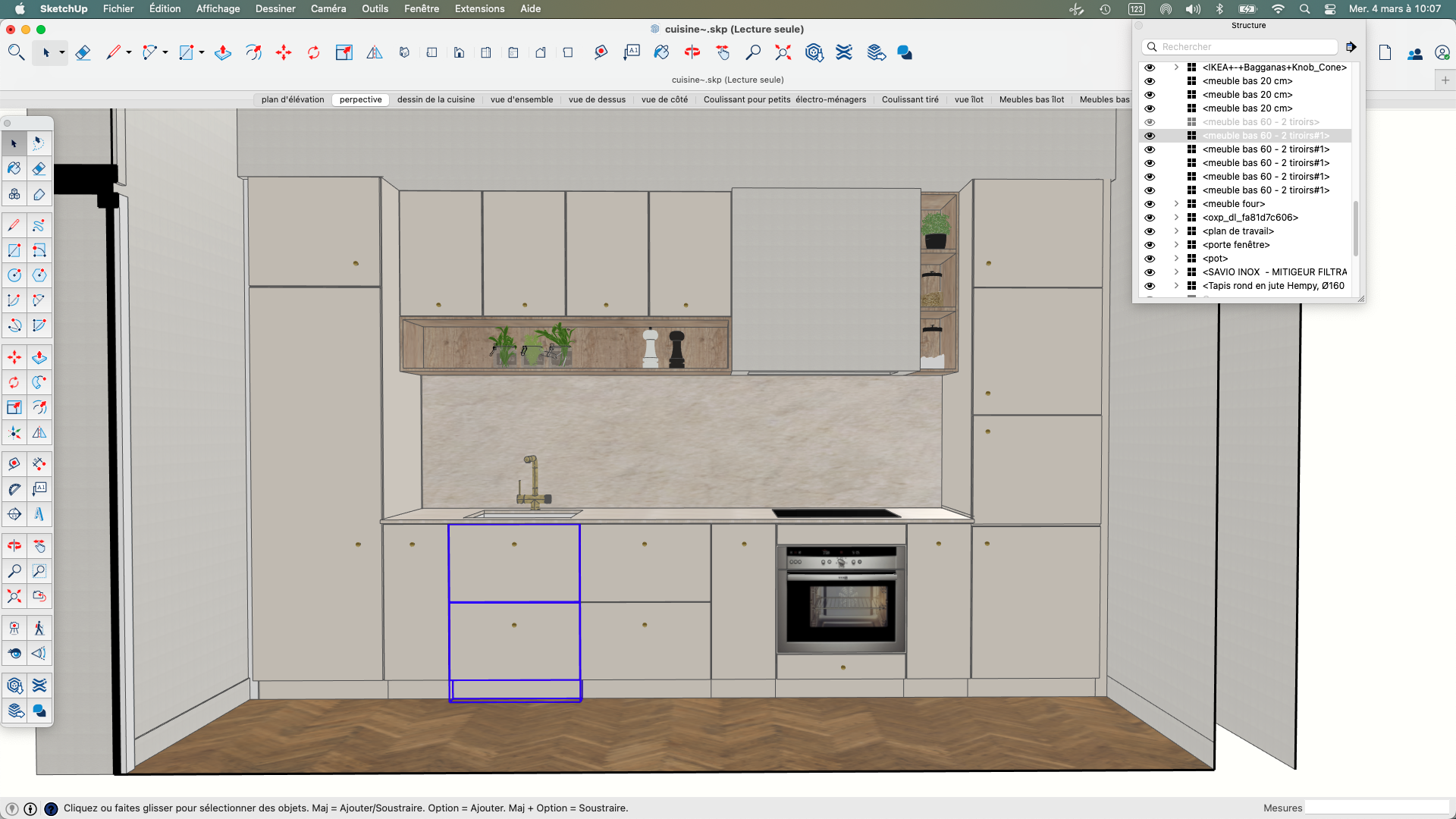
Modèle structuré avec des composants. les meubles identiques peuvent être modifiés en une seule fois .
Les composants deviennent essentiels dès qu’un élément se répète dans un projet.
Dans un aménagement intérieur, certains objets apparaissent souvent plusieurs fois :
-
poignées de cuisine
-
portes de placard
-
fenêtres
-
chaises
Si ces éléments sont créés comme des groupes simples, chaque modification doit être faite manuellement.
Avec un composant, une seule modification met à jour toutes les copies. On gagne du temps !
3 – Oublier de purger son modèle SketchUp
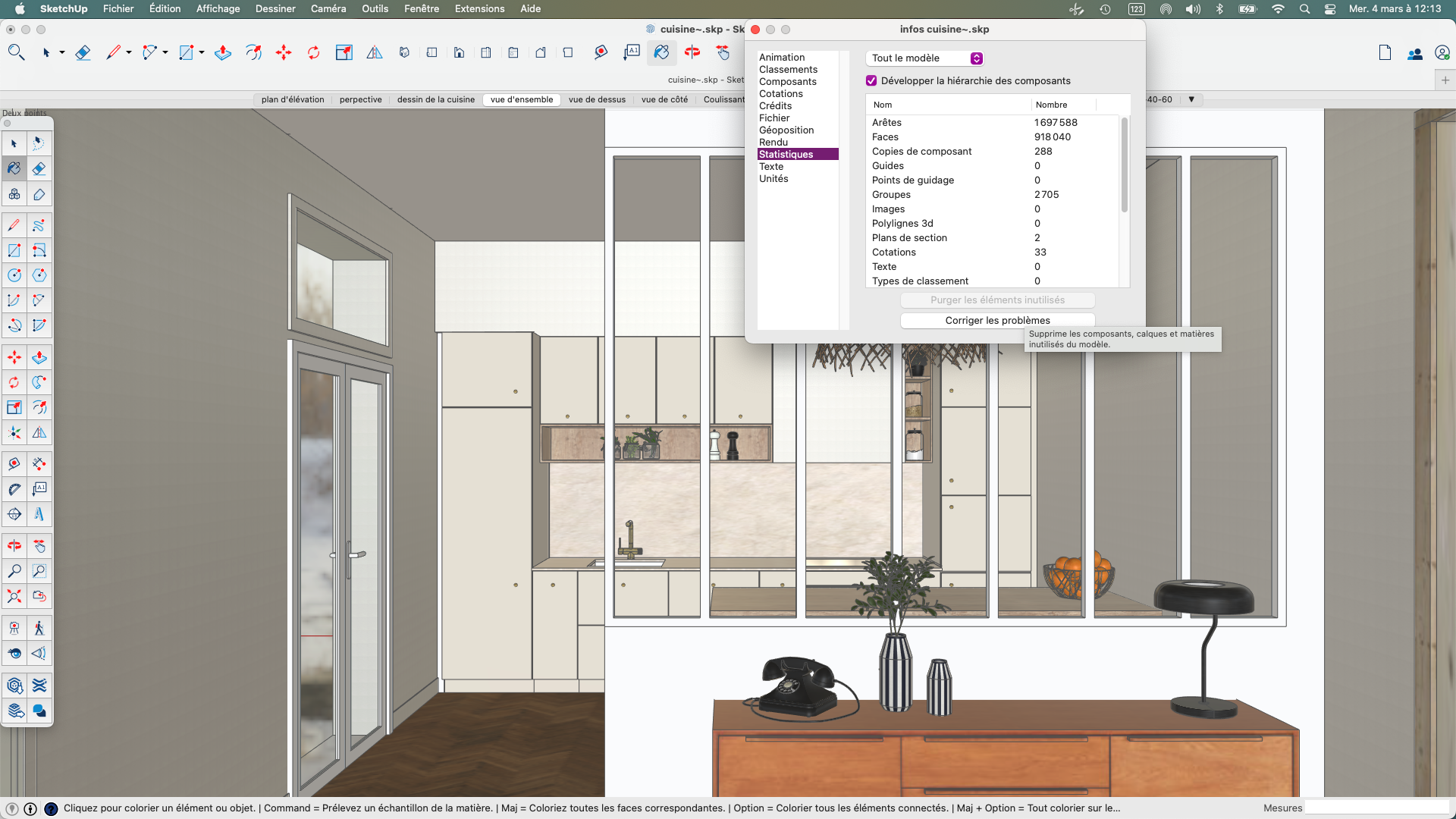
Purger les éléments non utilisées permet d’alléger le fichier SketchUp en supprimant les matériaux et composants non utilisés.
Fenêtre>Infos dur le modèle>Statistiques>purger les éléments. non utilisés
Au fil d’un projet, SketchUp accumule des éléments invisibles :
-
matériaux supprimés
-
composants inutilisés
-
styles non utilisés.
Ces éléments restent dans le fichier et peuvent rendre le modèle plus lourd.
La fonction Purger les éléments inutilisés permet de nettoyer le fichier et d’améliorer les performances. Sur les projets d’aménagement intérieur, cette étape est particulièrement utile après l’import d’objets depuis la 3D warehouse.
4 – Dessiner directement sur les murs
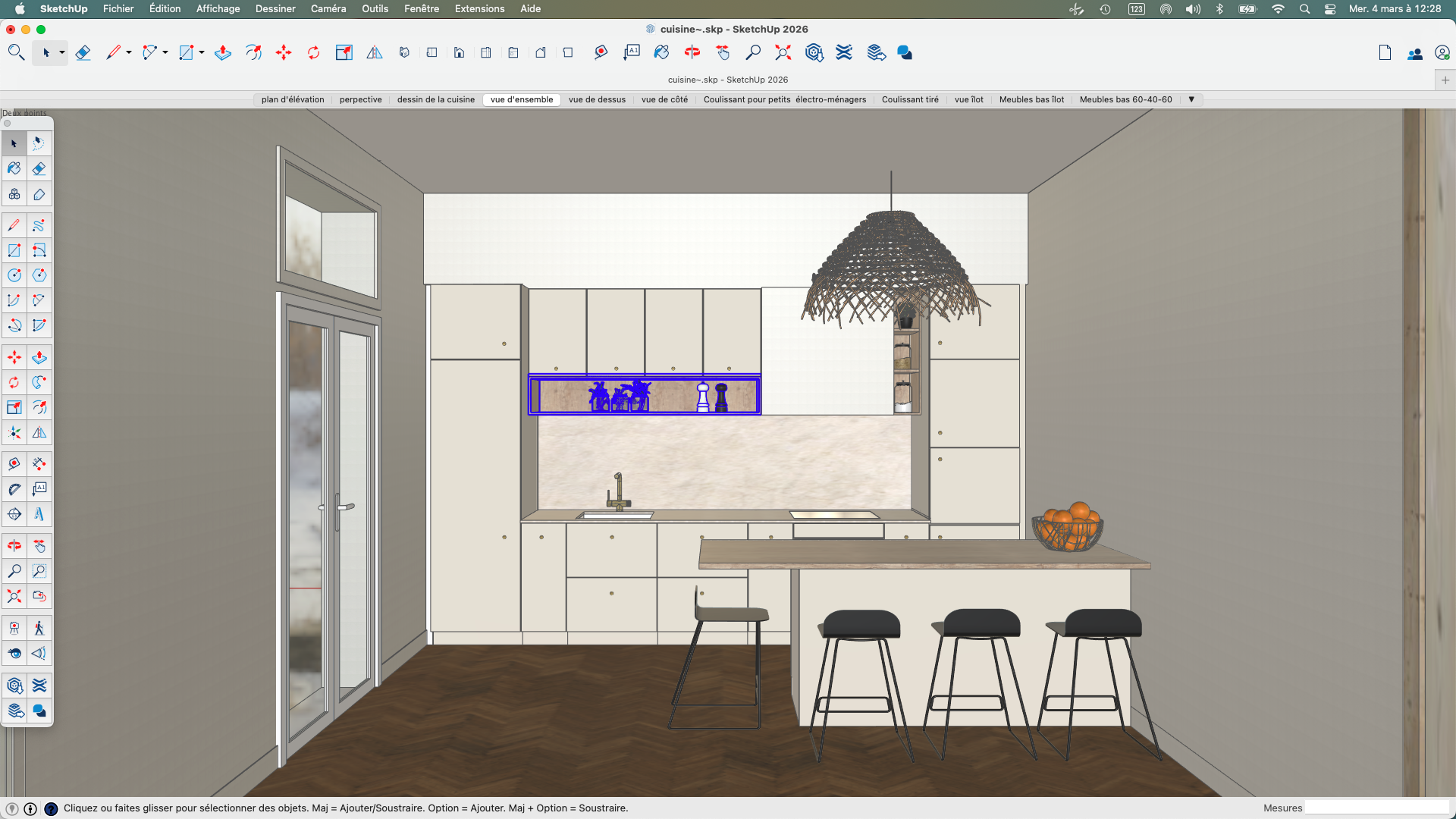
L’étagère créée comme composant dans SketchUp. L’objet reste indépendant du mur et peut être facilement supprimé ou modifié.
Un autre réflexe fréquent consiste à dessiner un objet directement sur une surface existante.
Par exemple :
-
dessiner une étagère dans la géométrie du mur
-
tracer un meuble sur le sol.
Cette méthode rend les modifications très difficiles par la suite.
Il vaut mieux créer chaque élément dans un groupe ou un composant distinct.C’est un point que j’explique systématiquement dans mes formations SketchUp pour l’aménagement et la décoration intérieure à Narbonne .
5 – Oublier de vérifier l’échelle des matériaux
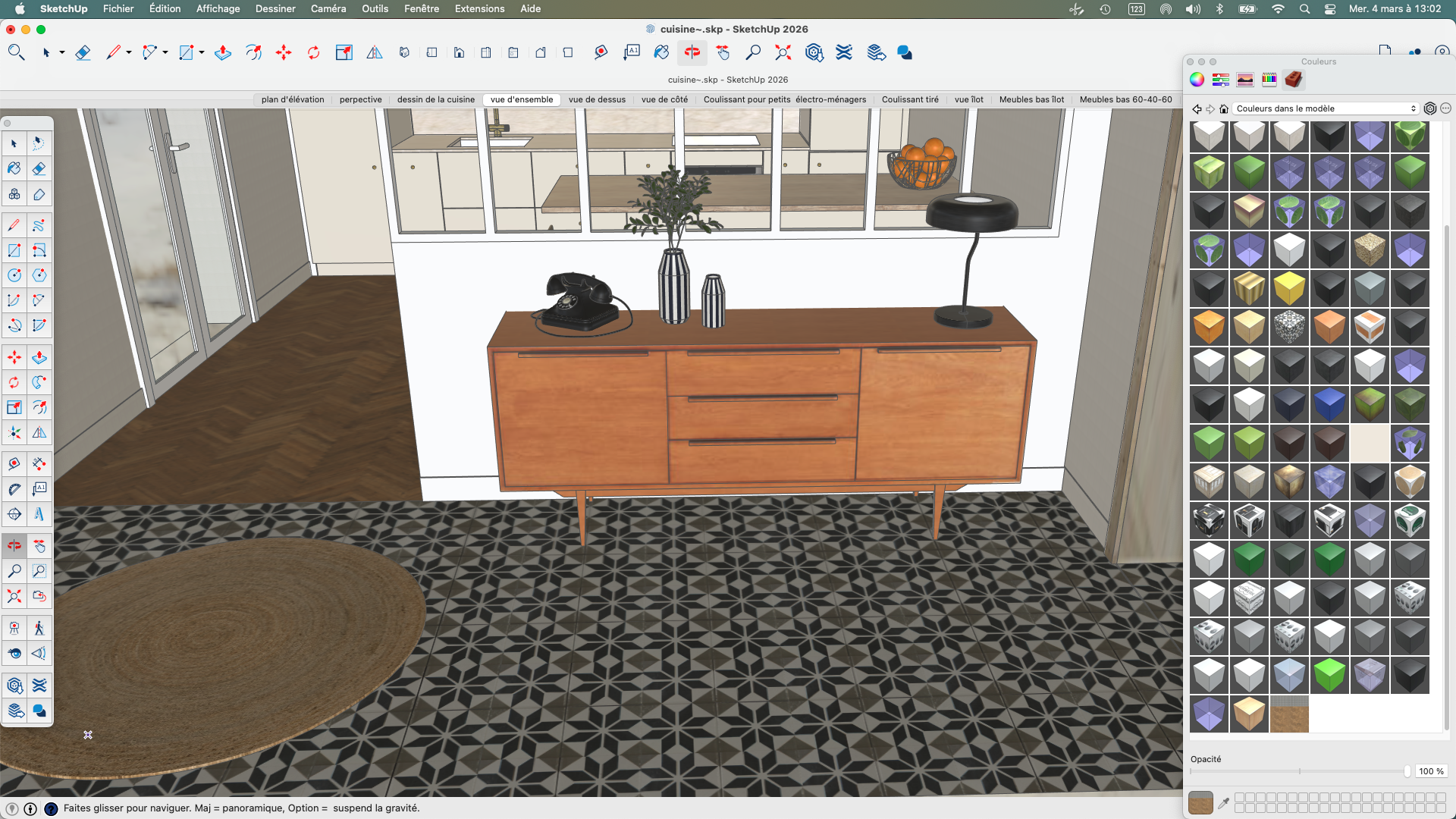
Carrelage appliqué à l’échelle réelle dans SketchUp. Vérifier la dimension des matériaux permet d’obtenir un rendu cohérent.
Un matériau doit toujours correspondre à une dimension réelle.
Par exemple :
-
un carrelage 60 × 60
-
un parquet avec une largeur de lame cohérente.
Si l’échelle n’est pas vérifiée, le rendu devient irréaliste pour la présentation client.
6 – Importer trop d’objets depuis 3D Warehouse
Les objets téléchargés peuvent contenir :
-
beaucoup de polygones
-
des textures lourdes
-
des composants inutiles.
Un modèle peut alors devenir lent à manipuler.
Il est souvent préférable de simplifier ces objets ou de créer son propre mobilier.
7 – Ne pas utiliser les scènes pour présenter un projet
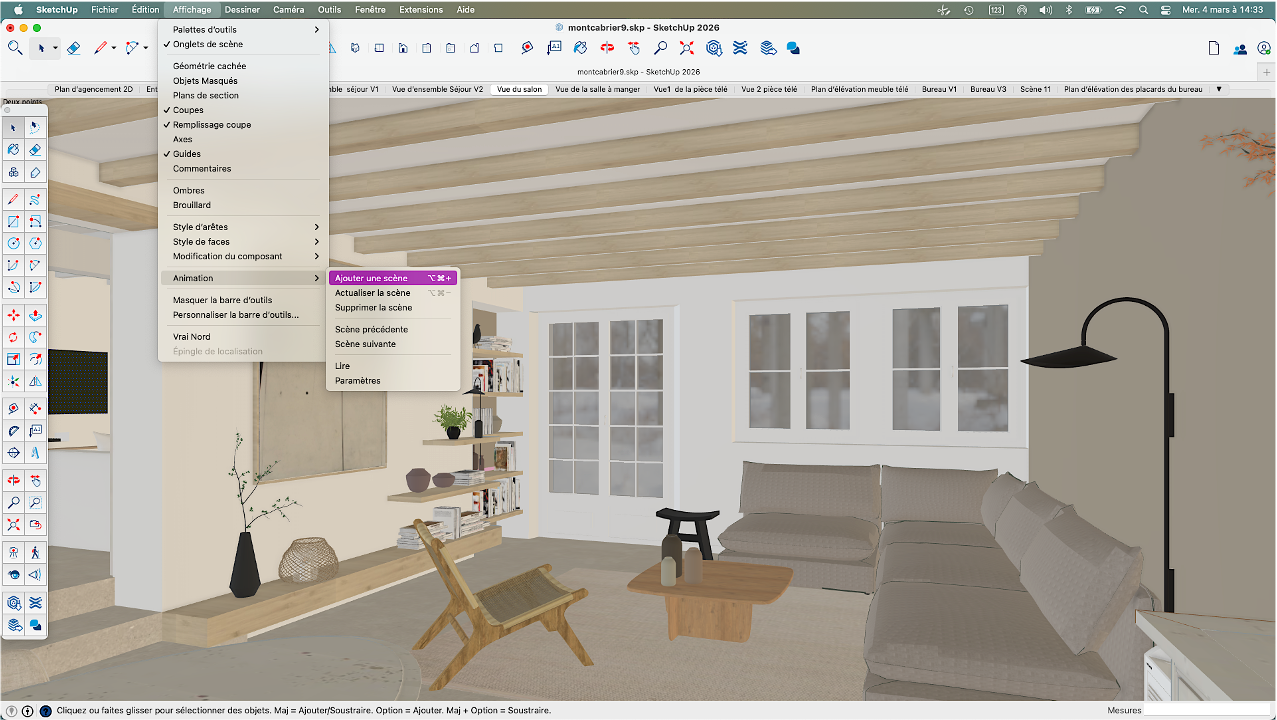
Création d’une scène dans SketchUp pour enregistrer une vue du projet
SketchUp permet de créer des scènes pour enregistrer différentes vues du projet.
Par exemple :
-
plan général
-
vue cuisine
-
vue salon
-
vue salle de bain.
Les scènes facilitent énormément la présentation d’un projet d’aménagement intérieur.
Elles permettent aussi d’exporter rapidement des images pour un client.
Ces erreurs sont très fréquentes lorsqu’on apprend SketchUp seul. Dans mes formations SketchUp à Narbonne, j’explique comment structurer un modèle dès le départ pour gagner du temps et éviter les problèmes.
Vous souhaitez apprendre SketchUp pour vos projets d’aménagement intérieur ?
Je propose des formations SketchUp en présentiel, en individuel ou en duo avec 2 stagiaires maximum. Les sessions sont organisées selon le calendrier à Narbonne, Béziers, Montpellier et Toulouse. La formation est aussi disponible en Visio partout en France.
La formation 5 jours s’appuie sur un projet concret d’aménagement intérieur et de décoration : plans 2D, modélisation 3D, organisation du modèle, matières, composants, scènes et présentation du projet.